
Как проверить, что договор-оферта подписан клиентом
Зачем проверять статус договора
Договор оферты и политика конфиденциальности принимаются клиентом в личном кабинете. В Education ERP вы можете быстро проверить статус принятия:
точечно — по конкретному ученику в группе,
массово — через фильтр по базе клиентов.
Способ 1. Проверка на странице группы (быстро во время работы с посещаемостью)
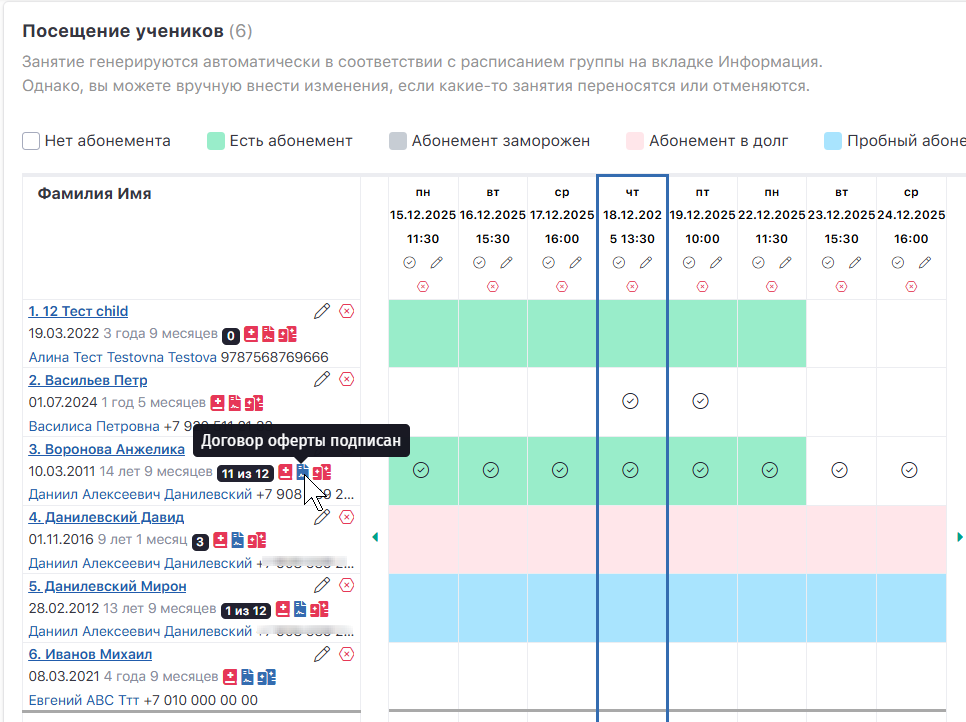
Откройте нужную группу → вкладка: Посещение учеников
В строке каждого ученика (в ячейке рядом с данными ученика) отображаются служебные значки, в том числе по документам.
Синий значок договора означает, что договор оферты подписан (принят) в личном кабинете клиента.
Красный значок договора означает, что договор не подписан (не принят).
При наведении курсора на значок появляется текстовая подсказка (договор подписан/не подписан).
Когда этот способ удобнее
тренер/фронт-менеджер отмечает посещаемость и хочет сразу понимать статус документов;
нужно быстро проверить конкретного ученика.
Способ 2. Проверка через список клиентов (массовая выборка по школе/статусу)
Этот способ подходит, если нужно:
найти всех клиентов, кто не принял договор,
собрать выборку по школе,
подготовить список для обзвона/рассылки.
Шаг 1. Откройте список клиентов
Перейдите в меню: Клиенты и ученики → Все клиенты
Шаг 2. Откройте расширенные настройки фильтра
На странице списка клиентов раскройте Расширенные настройки (раздел с дополнительными фильтрами).
Шаг 3. Установите фильтр по договору
Найдите параметр:
«Принят договор оферты и политика конфиденциальности»
Выберите нужное значение:
Принят — чтобы увидеть клиентов, у которых документы уже подтверждены
Не принят — чтобы увидеть клиентов, которым нужно принять документы
Шаг 4. Примените фильтр
Нажмите: Применить настройки
Результат
В списке отобразятся клиенты, подходящие под выбранный статус.
Дальше можно работать с ними (связаться, подсказать, где принять документы и т.д.).
Практические рекомендации
Если вы работаете “в моменте” (перед занятием, на входе) — используйте проверку в группе.
Если нужно навести порядок по школе или подготовить список клиентов “в работе” — используйте фильтр в «Все клиенты».
Проверку особенно полезно делать:
перед запуском онлайн-оплат,
при первичном зачислении в группу,
перед мероприятиями/поездками, где важна юридическая фиксация документов.